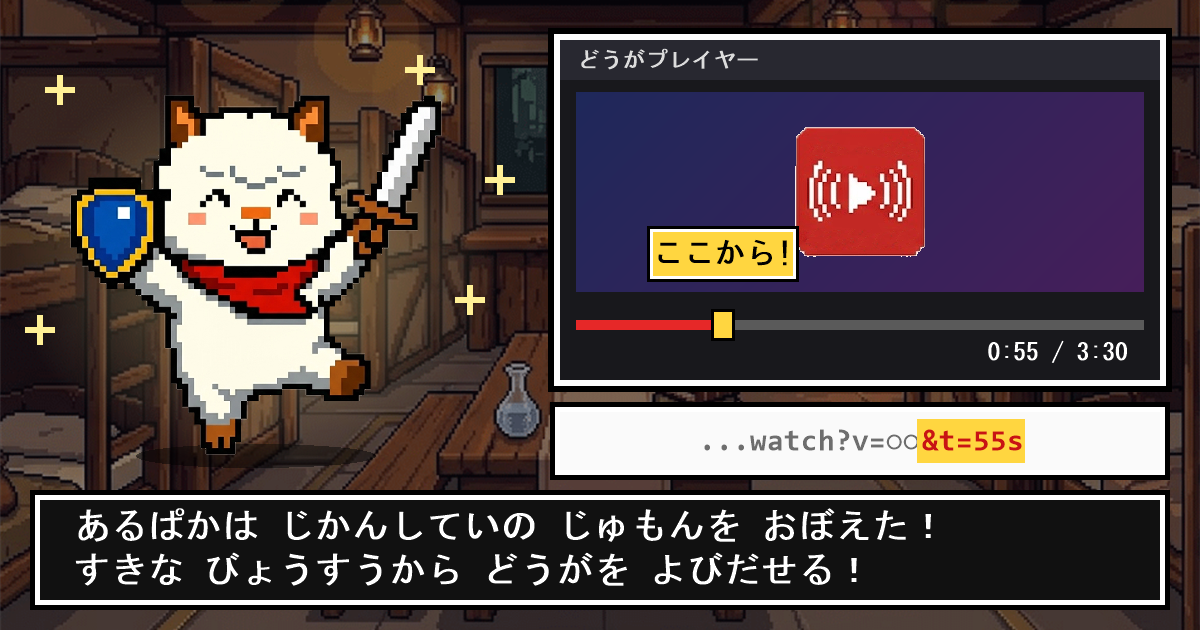
ブログ記事にYouTubeの動画を貼ったら、なぜか55秒目から再生が始まる状態になっていました。
原因を調べてみると、URLの最後に、見覚えのない文字がくっついていたのです。
でもこれ正体がわかると、この仕様使える場面があるんじゃね?と思い、
忘れないうちに備忘録として記事にまとめることにしました。
今回は、その「時間指定リンク」のうらばなしです。
〔この記事の攻略ポイント〕
- YouTubeのURLの最後に「t=秒数」をつけると、その秒数から再生が始まる
- 動画の中の「ここを見てほしい」という場面に、直接案内できる
- 最初から見せたいときは、この部分を消せばOK
犯人はURLの最後の「&t=55s」
記事に貼っていたURLは、こうなっていました。
↑この動画も、再生すると55秒目から始まります
URLの末尾の &t=55s が犯人です。
| 部分 | 意味 |
|---|---|
t | time(時間)の頭文字 |
55s | 55秒(sはsecond=秒) |
つまり「この動画を55秒目から再生してね」という指示が、URLに書き込まれていたわけです。
動画を見ている途中で、その時点のURLをコピーすると、こうなることがあります。あるぱかも、どこかのタイミングでこのURLをコピーしていたようです。
時間指定リンクの作り方
方法1:共有ボタンを使う
- YouTubeで動画を開き、案内したい場面で一時停止する
- 動画の下の「共有」を押す
- 「開始位置」にチェックを入れる(止めた時間が自動で入ります)
- 表示されたURLをコピーする
方法2:右クリックでコピーする(パソコン)
- 案内したい場面で一時停止する
- 動画の上で右クリックする
- 「現在の時間で動画のURLをコピー」を選ぶ
方法3:URLに自分で書き足す
URLの最後に、時間を書き足すだけでも作れます。
| 書き方 | 意味 |
|---|---|
&t=55s | 55秒から |
&t=90s | 90秒(1分30秒)から |
&t=1m30s | 1分30秒から(mは分) |
〔注意〕「&」と「?」の使い分け
URLにすでに「?」が入っている場合(watch?v=の形)は、&t=でつなぎます。短縮URL(youtu.be/〇〇)のように「?」がない場合は、?t=でつなぎます。
逆に、最初から再生させたいとき
URLの &t=〇〇s の部分を消すだけです。
| 変更前 | 変更後 |
|---|---|
watch?v=0c-_eN0yBNA&t=55s | watch?v=0c-_eN0yBNA |
ブログに動画を貼る前に、URLの最後に t= がついていないか、一度チェックしておくと安心です。
こんな場面で使える
ブログ記事から、動画の見どころに直接案内する
長い動画の中の「この説明のところだけ見てほしい」という場面に、読者を直接案内できます。読者は、動画をいちから探す手間がなくなります。
SNSで、一番おもしろい場面を共有する
動画を紹介するときに、一番伝えたい場面から再生されるURLを貼れば、見てもらえる確率が上がります。
動画の説明欄に「目次」をつける
YouTubeの説明欄に、時間と見出しを並べて書くと、動画が区切られてチャプター(目次)として表示されます。
書き方の例:
0:00 オープニング
0:55 不機嫌は伝染する
3:20 心の実況のやり方
〔ポイント〕チャプターが表示される条件
一般的には、次の条件がそろうとチャプターになるといわれています。
- 最初の時間は 0:00 から始める
- 時間と見出しを3つ以上書く
- 1つの区切りは10秒以上にする
まとめ
| やりたいこと | やり方 |
|---|---|
| 好きな秒数から再生させたい | URLの最後に &t=秒数s をつける |
| 最初から再生させたい | URLの最後の &t=〇〇s を消す |
| 動画に目次をつけたい | 説明欄に「0:00 見出し」の形で3つ以上書く |
動画が途中から始まるトラブルは、ちょっとした焦りポイントでした。でも、正体がわかれば「読者を見どころに直接案内する」便利な道具に変わります。トラブルの裏にはこういう発見があるので楽しいですね。


コメント