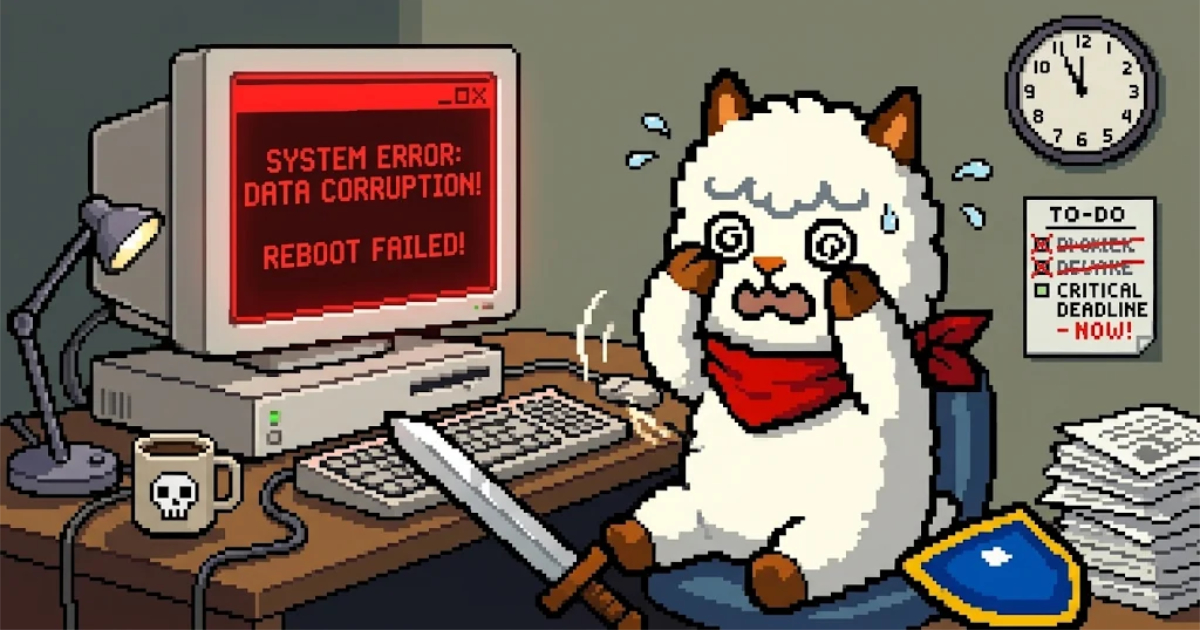
修正したはずの記事が、気づいたら元に戻っていた。
先日、一~二時間かけて修正した記事が、いつの間にか直す前の状態に戻っていました…
せっかくの時間と労力が無駄になったと同時に、
またあの作業をしなければならないのかと頭が真っ白になりました。
原因を探すと犯人がすぐにわかりました。
結論から言うと、原因は「昔のタブ(修正前)の編集画面から保存してしまったこと」。
そして、WordPressの「リビジョン」という機能を使えば、ちゃんと元に戻せることが分かりました。
この記事では、記事が戻ってしまう原因と、リビジョンで復元する手順、そして復元しても戻らないものと防ぎ方をまとめます。同じ目にあって焦っている人は、まず深呼吸してから読んでください。たぶん、まだ取り戻せます。
〔ポイント〕リビジョンとは?
WordPressが、記事を保存するたびに自動で残してくれる「過去の版の記録」です。ゲームでいえば、自動で作られるセーブデータのようなもの。好きな時点のセーブデータを選んで、そこからやり直せます。
何が起きたのか
改めて記事が修正前に戻ってしまった流れをまとめます。
- 記事を直して、更新ボタンを押した
- 別のタブに、少し前に開いた同じ記事の編集画面が残っていた
- 後から、その古いタブのほうで「保存」を押してしまった
- 古いタブの中身で上書きされて、直す前の状態に戻った
記事が戻る原因:古い編集画面からの上書き
WordPressの編集画面は、開いた時点の記事の中身を持っています。
そのため、同じ記事の編集画面を2つのタブで開いていると、こんなことが起きます。
| タブ | 中身 | 何をしたか |
|---|---|---|
| タブA(古い) | 直す前の記事 | 開いたまま放置 |
| タブB(新しい) | 直した後の記事 | 更新した |
このあとタブAで保存すると、WordPressは「タブAの中身が最新だ」と受け取ります。結果として、タブBで直した内容が、直す前の中身で上書きされてしまうわけです。
記事が消えたのではなく、「古い中身で上書きされた」というのがポイントです。直した版の記録は、ちゃんとリビジョンに残っています。
リビジョンで記事を復元する手順
- 戻ってしまった記事の編集画面を開く
- 右側の設定の欄で、「投稿」のタブを開く
- 「リビジョン」と書かれたところをクリックする
- リビジョンの画面が開く。上のスライダー(つまみ)を左右に動かすと、保存した時点ごとの記事を比べられる
- 戻したい時点(直した後の版)を探す。左が選んだ版の1つ前、右が選んだ版の中身で、消えた文字は赤、増えた文字は緑で表示される
- 「このリビジョンを復元」ボタンを押す
〔コツ〕どの版に戻せばいいか迷ったら
スライダーの上に、保存した日時が表示されます。「この時間には直し終わっていたはず」という時刻を目安に探すと早いです。
復元しても戻らないもの
ここが一番の落とし穴でした。リビジョンが記録しているのは、主に「タイトル」と「本文」です。次のような設定は記録されないので、復元しても戻りません。
| 項目 | 戻るか | どうするか |
|---|---|---|
| タイトル | 戻る | そのままでOK |
| 本文 | 戻る | そのままでOK |
| アイキャッチ画像 | 戻らない | 設定し直す |
| メタディスクリプション(検索結果に出る説明文) | 戻らない(僕の環境の場合) | 入れ直す |
| SNS用の画像(Cocoonの設定欄) | 戻らない(僕の環境の場合) | 設定し直す |
僕の場合は、復元したあとに、メタディスクリプションとSNS用の画像を入れ直しました。復元が終わったら、記事の見た目と設定をひと通り確認するのがおすすめです。
二度と同じ目にあわないための防ぎ方
- 同じ記事の編集画面は、1つのタブだけで開く:いちばん効く方法です。開く前に、ほかのタブに同じ記事が残っていないか確認します
- しばらく放置したタブは、閉じてから開き直す:古い中身を持ったまま保存してしまう事故を防げます
- 大きく直したら、本文のバックアップを取っておく:メモ帳などに貼っておけば、いざというときの保険になります。メタディスクリプションのように、リビジョンで戻らない部分は特に。
今回の一件で、少しブログ関連の知識がアップしましたが、だいぶ焦りましたね。
記録に残さないとすぐに忘れてしまう性質なのと恐らくまたやりそうだなと感じたため、
備忘録としてリビジョン機能についてまとめました。
関連する攻略ページ
今回、元に戻ってしまったのはこの記事でした。
WordPressで設定が保存できないときは、こちらも参考にどうぞ。
コメント