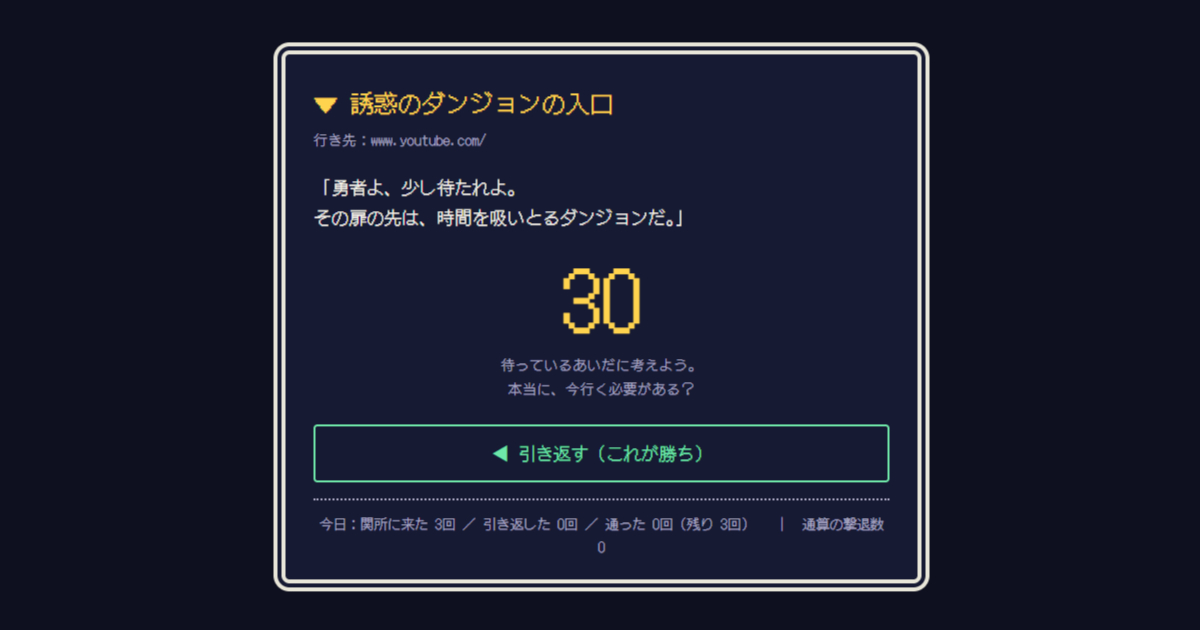
パソコンで作業しているはずが、気づいたらYouTubeを開いていた。
「ちょっと休憩」のつもりが、そのまま一日が潰れていた。そんな経験はないだろうか?
こんにちは、勇者あるぱかです。僕も長い間このクセに悩まされていました。
いつの間にかyoutubeの画面を開いて、時間を潰してしまうのです…
今回はこの「地獄への自動操縦」に決別するために
対悪癖ドーパミン用アプリ「誘惑の関所」を作りました。
今回はこの対悪癖ドーパミンアプリ「誘惑の関所」の紹介&共有記事となります
この記事でわかること
・つい開いてしまうサイトの前に「関所」を置くChrome/Edge用の拡張機能「誘惑の関所」の紹介
・完全にブロックするのではなく、待ち時間・一文入力・回数制限で「自動操縦」を止めるしくみ
・無料のZIPファイルで配布中。入れ方は押す場所まで解説
なぜ、勝手にYouTubeを開いてしまうのか
これは意志が弱いからではありません。習慣のループが回っているからです。
- きっかけ:作業が詰まった、少し疲れた、手が空いた
- 行動:指が勝手にYouTubeを開く
- ごほうび:すぐに楽しい刺激が手に入る
このループは、考える前に体が動く「自動操縦」のようなものです。だから「気をつけよう」と思っても止まりにくいのです。
止めるには、ループの途中に「邪魔」を入れるのが効果的です。ほんの数十秒でも手が止まると、「あれ、今これ必要?」と考える時間が生まれます。
▶ スマホのアプリにハマってしまう仕組みは、こちらの敵モンスター図鑑でくわしく解説しています。

「誘惑の関所」とは?
誘惑の関所は、パソコンのブラウザ(ChromeとEdge)で使える拡張機能です。拡張機能とは、ブラウザにあとから機能を足せる小さなプログラムのことです。
登録したサイトを開こうとすると、本物のページの代わりに「関所」が出てきます。
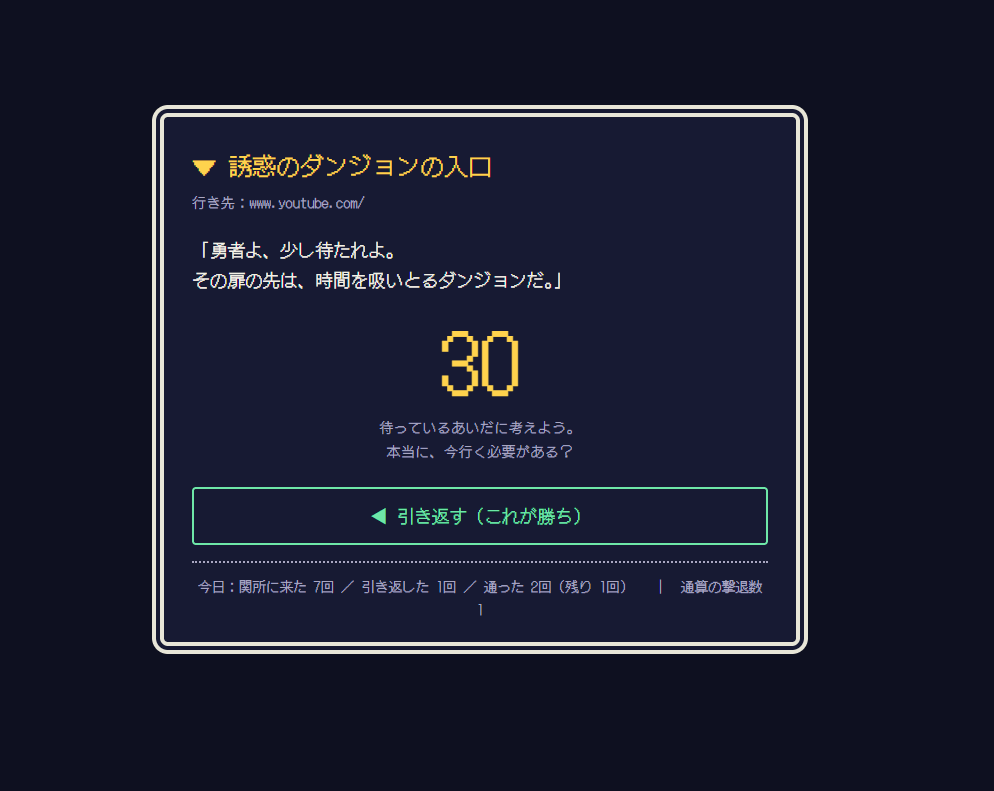
↑youtubeを開こうとしたら関所にせき止められた
| 装備のデータ | 内容 |
|---|---|
| 名前 | 誘惑の関所 |
| 種類 | 装備(ブラウザの拡張機能) |
| 使えるブラウザ | Chrome、Edge(パソコン) |
| 値段 | 無料 |
| 効果 | 自動操縦で開いてしまう手を止める |
| 強さ | ★3(設定で強くも弱くもできる) |
| 弱点 | 自分で外そうと思えば外せる |
完全にブロックしないのがポイント
サイトを完全にブロックするやり方だと、本当に必要なときに困ります。そのたびに設定をオフにして、結局オフのまま…ということになりがちです。
誘惑の関所は、禁止するのではなく「一度立ち止まらせる」ための道具です。本当に必要なら通れます。でも、通るには少し手間がかかります。この「少しの手間」が、自動操縦を止めてくれます。
誘惑の関所の6つの機能
1. 待ち時間(30秒)
関所に着くと、まず30秒のカウントダウンが始まります。待っているあいだに「本当に今、行く必要がある?」と考えるための時間です。
ほかのタブを見ているあいだは、カウントダウンが止まります。別のことをしながら待つ、という抜け道はありません。
2. 一文を自分の手で入力
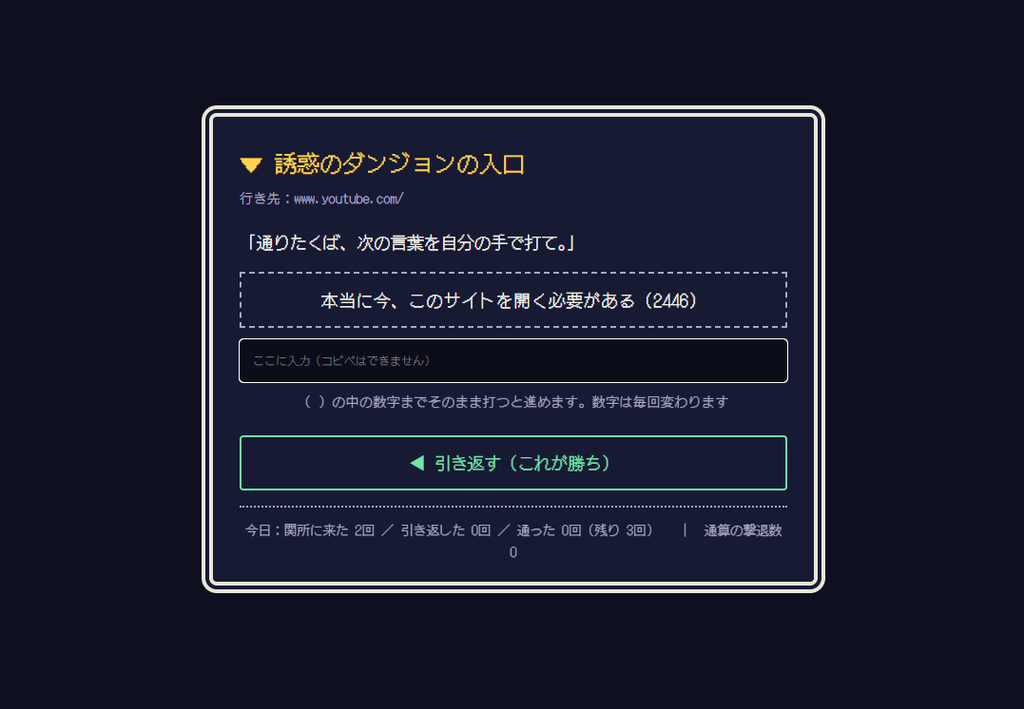
カウントダウンが終わると、表示された一文を自分で入力するように言われます。コピペ(貼りつけ)はできません。
最初の一文は「本当に今、このサイトを開く必要がある」です。設定で、自分に効く言葉に変えられます。
表示されているワードを打ち込むことで先へ進めます。
3. 目的を選んで「通行証」をもらう
最後に、何をしに行くのかを選びます。
- 作業(調べものなど):15分の通行証
- 休憩:10分の通行証
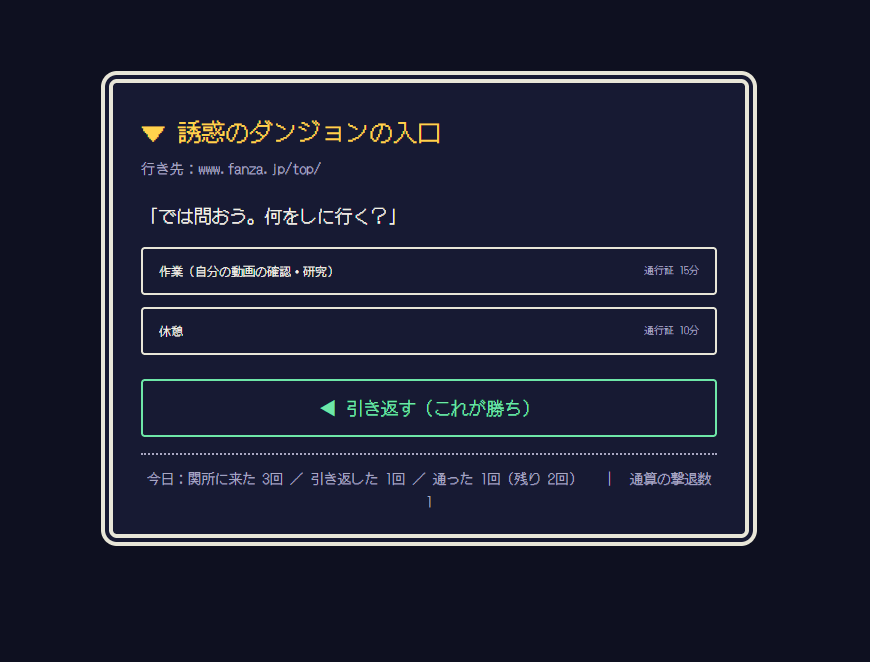
通行証が切れると、1分以内に関所へ戻されます。「休憩のつもりが1時間」という事故を防げます。
4. 1日に通れるのは3回まで
通行証がもらえるのは1日3回までです。4回目からは、関所の扉は開きません。
パソコンの時計で日付が変わったとき(夜中の0時)にリセットされます。
YouTubeの場合「今から見ようとする動画は、残り1回の通行証を使う価値があるか?」と考えるだけで、なんとなく開くことがかなり減ります。
5. 引き返すと「撃退数」が増える
関所では、いつでも「引き返す」を押せます。引き返すと「誘惑を しりぞけた!」と表示され、撃退数が記録されます。
ゲームの討伐数のように数字が増えていくので、引き返すこと自体がちょっとした楽しみになります。設定ページでは、日ごとの「関所に来た・引き返した・通った」回数も見られます。
6. ワンクリックで関所を置ける
関所を置きたいサイトを開いて、ブラウザの右上にある誘惑の関所のアイコンを押します。「このサイトに関所を置く」ボタンを押すだけで、そのサイトにも関所が置かれます。
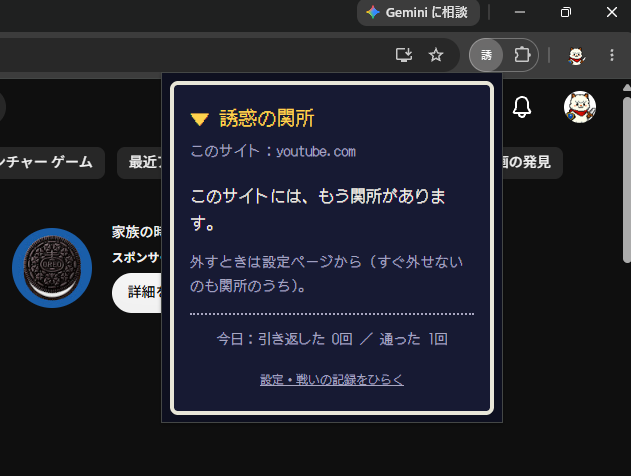
YouTubeのほかにも、SNSやニュースサイトなど、つい開いてしまうサイトならどれでも登録できます。
関所を外すのは、設定ページからだけです。小窓からすぐ外せると、自動操縦で外してしまうからです。
ダウンロードと入れ方
誘惑の関所は、ZIPファイルで無料配布しています。
Chromeの場合
- ダウンロードしたZIPファイルを右クリックして「すべて展開」を押し、ふつうのフォルダにする
- Chromeのアドレスバーに「chrome://extensions」と入力して、Enterキーを押す
- 右上の「デベロッパー モード」のスイッチをオンにする
- 左上に出てくる「パッケージ化されていない拡張機能を読み込む」を押す
- 展開した「yuwaku-sekisho」フォルダを選んで、「フォルダーの選択」を押す
Edgeの場合
- Chromeと同じように、ZIPファイルを展開する
- Edgeのアドレスバーに「edge://extensions」と入力して、Enterキーを押す
- 「開発者モード」のスイッチをオンにする
- 「展開して読み込み」を押して、「yuwaku-sekisho」フォルダを選ぶ
デベロッパーモード(開発者モード)は、ストアを通していない拡張機能を読み込むための設定です。
入れたあとに、YouTubeを開いてみてください。関所が出てきたら成功です。
アイコンが見当たらないときは、アドレスバーの右にあるパズルのアイコンを押して、誘惑の関所の横のピンを押すと、いつも表示されるようになります。
設定でできること
アイコンを押して「設定・戦いの記録をひらく」を押すと、設定ページが開きます。
| 設定 | 最初の状態 |
|---|---|
| 関所を置くサイト | youtube.com |
| 素通しにするサイト | studio.youtube.com |
| 入力させる一文 | 本当に今、このサイトを開く必要がある |
| 待ち時間 | 30秒 |
| 作業の通行証 | 15分 |
| 休憩の通行証 | 10分 |
| 1日に通れる回数 | 3回(0にすると無制限) |
「強すぎる」と感じたら、待ち時間を10秒に短くしたり、一文を短くしたりしてみてください。続けられる強さにするのが一番です。
気をつけたいところ
- 自分で外せます:拡張機能をオフにすれば、関所はなくなります。目的は完全な禁止ではなく、自動操縦を止めることです。
- ストアを通していない拡張機能です:そのため、デベロッパーモードでの読み込みが必要です。ブラウザによっては、起動時に注意の表示が出ることがあります。
- 展開したフォルダは消さないでください:フォルダを消したり動かしたりすると、拡張機能が動かなくなります。
- データはパソコンの中だけ:設定や記録は、あなたのブラウザの中だけに保存されます。どこにも送信しません。
- 個人が作った無料の道具です:できるだけ確かめていますが、動作は保証できません。
- パソコン専用です:スマホでは使えません。スマホの対策には、こちらの装備がおすすめです。

まとめ
- つい開いてしまうのは、意志が弱いからではなく、自動操縦のループのせい
- 誘惑の関所は、待ち時間・一文入力・通行証・1日3回の制限で、自動操縦を止める
- 引き返すたびに撃退数が増えるので、ゲーム感覚で続けられる
- ZIPで無料配布中。強さは設定で調整できる
誘惑のダンジョンに吸いこまれる前に、関所でひと呼吸。あなたの時間を守る装備として、使ってみてください。


コメント