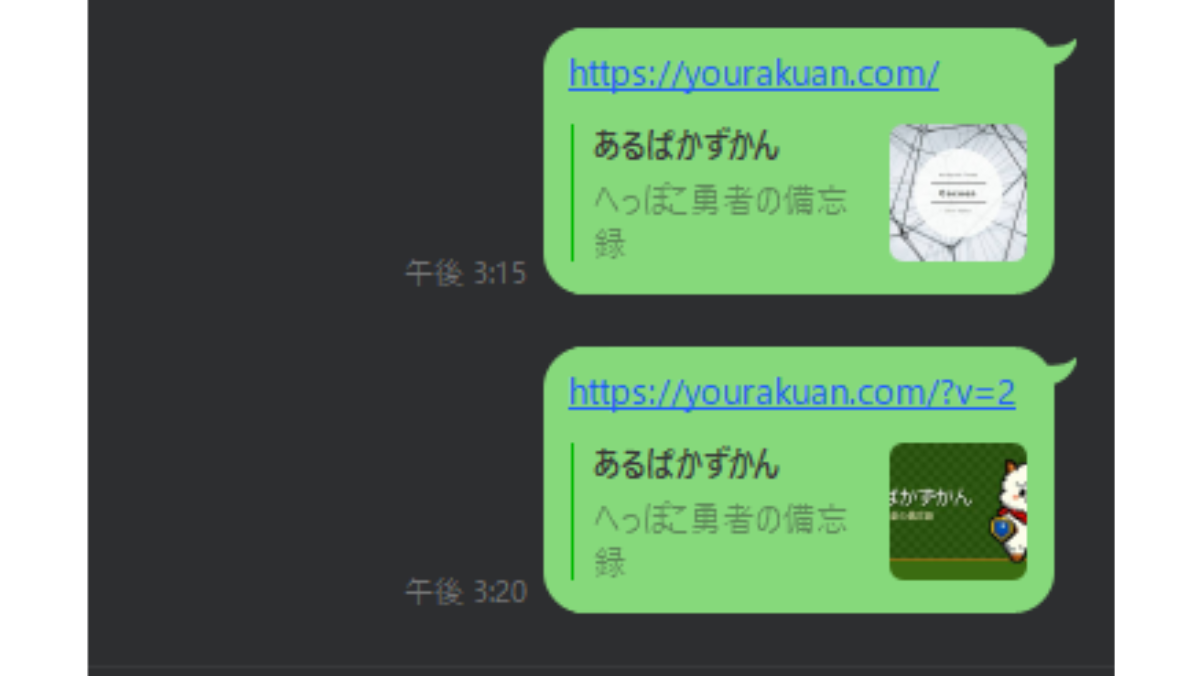
ブログのURLをLINEで送ってみたら、表示されたのはあるぱかの画像ではなく、Cocoonテーマの画像でした。
正体は、WordPressのテーマ「Cocoon」の紹介画像です。せっかくブログを整えても、URLを送るたびにこの画像が出るのは、ちょっと締まりません。
調べてみると、原因はシンプルで、直し方もCocoonの設定1か所だけでした。今回は、そのうらばなしです。
〔この記事の攻略ポイント〕
- URLを貼ったときの画像は、ページごとに決まっている
- アイキャッチがないページでは、Cocoonの「ホームイメージ」が使われる
- 「Cocoon 設定」→「OGP」→「ホームイメージ」を自分の画像に変えれば直る
- LINEは古い画像を覚えているので、URLの最後に「?v=2」をつけると確認しやすい
なぜCocoonの画像が出るのか
LINEやX(旧Twitter)にURLを貼ると、タイトルや説明文、画像がカードのように表示されます。このとき使われる情報をOGP(オージーピー)といいます。
OGPは「このページをシェアするときは、このタイトルと、この画像を使ってね」という案内書きのようなものです。ページの中に書き込まれていて、LINEなどはそれを読み取って表示しています。
Cocoonでは、シェアのときの画像はこう決まります。
| ページの種類 | シェアのときの画像 |
|---|---|
| アイキャッチを設定した記事 | その記事のアイキャッチ |
| アイキャッチがないページ | Cocoonの「ホームイメージ」 |
そして、ホームイメージは最初はCocoonの紹介画像のままになっています。
トップページやカテゴリの一覧ページには、アイキャッチを設定する場所がありません。そのため、何もしないとトップページのURLを送るたびに、Cocoonの画像が出てしまうわけです。
あるぱかずかんで調べたところ、こうなっていました。
| ページ | シェアのときの画像 |
|---|---|
| トップページ | Cocoonの画像 |
| カテゴリの一覧ページ | Cocoonの画像 |
| プライバシーポリシー | Cocoonの画像 |
| 各記事・プロフィール | それぞれのアイキャッチ |
直し方:ホームイメージを自分の画像にする
1. シェア用の画像を用意する
まずは、シェアのときに出したい画像を1枚用意します。
- 大きさ:横1200×縦630ピクセルが一般的によく使われる大きさです
- ファイル名:英数字にしておくと安心です(例:alpacazukan-ogp.png)
正方形の画像でも設定はできます。ただ、サービスによっては横長に切り取られて、キャラクターの頭や足が切れることがあります。
あるぱかずかんでは、ブログのヘッダーと同じ緑の背景に、サイト名とあるぱか勇者を並べた画像を用意しました。
2. Cocoon設定でホームイメージを変える
- WordPressの管理画面の左のメニューで「Cocoon 設定」を開く
- 上に並んだタブから「OGP」をクリックする
- 「ホームイメージ」の「選択」を押し、用意した画像をアップロードして選ぶ
- 画面の一番下の「変更をまとめて保存」を押す
これで、アイキャッチがないページのシェア画像が、すべて自分の画像に変わります。
〔注意〕画像のURLが「http://」になっていないか
ホームイメージの欄に入った画像のURLが「http://」で始まっていたら、「https://」に書き換えてから保存しておくと安心です。ブログが「https://」で動いているなら、画像もそろえておくと、SNSで画像が表示されないトラブルを防げます。
3. 記事にはアイキャッチを設定する
記事のページは、アイキャッチがあればそれが優先されます。記事ごとにアイキャッチを設定しておけば、記事のURLを送ったときは、その記事の画像が出ます。
直したのに、LINEに古い画像が出るとき
設定を変えたのに、LINEではまだCocoonの画像が出る。これは、LINEが前に読み込んだ画像を覚えているせいです。
以前は、LINEが用意していた「LINE Page Poker」というページで、この記憶を消すことができました。ただ、現在は提供が終わっているという情報があり、あるぱかが試したときも使えませんでした。
対処法1:URLの最後に「?v=2」をつける
送るURLの最後に、?v=2 をつけます。
?v=2を末尾に加えてもこのように正常に表示されリンクも正しく機能します。
LINEはこれを「初めて見るURL」として扱うので、画像を新しく読み込み直してくれます。開いたページの中身は、普通のURLと同じです。
もう一度画像を変えたときは、?v=3 のように数字を変えればOKです。
対処法2:時間がたつのを待つ
LINEは、時間がたつと画像を読み込み直します。ただ、画像だけを変えた場合は、反映までに2週間ほどかかることもあるといわれています。
急いで送りたいときは対処法1、急がないなら対処法2で十分です。
本当に直ったか、自分で確かめる方法
LINEで送ってみる前に、パソコンで確かめることもできます。
- 確かめたいページをブラウザで開く
- ページの上で右クリックして「ページのソースを表示」を選ぶ
- Ctrl+F を押して「og:image」と入力して探す
- その行にある画像のURLが、自分の画像になっていればOK
ページの中に書き込まれたOGPの案内書きを、直接のぞいているイメージです。
まとめ
| 困りごと | 攻略法 |
|---|---|
| URLを貼るとCocoonの画像が出る | 「Cocoon 設定」→「OGP」→「ホームイメージ」を自分の画像にする |
| 記事のURLで出す画像を決めたい | 記事にアイキャッチを設定する |
| 直したのにLINEで古い画像が出る | URLの最後に「?v=2」をつけて送る |
| 直ったか確かめたい | ページのソースで「og:image」を探す |
URLを送ったときの画像は、ブログの「名刺」のようなものです。一度設定してしまえば、あとは何もしなくても、送るたびに自分の画像で出迎えてくれます。5分でできる装備の更新なので、Cocoonを使っている人は、ぜひ一度チェックしてみてください。


コメント