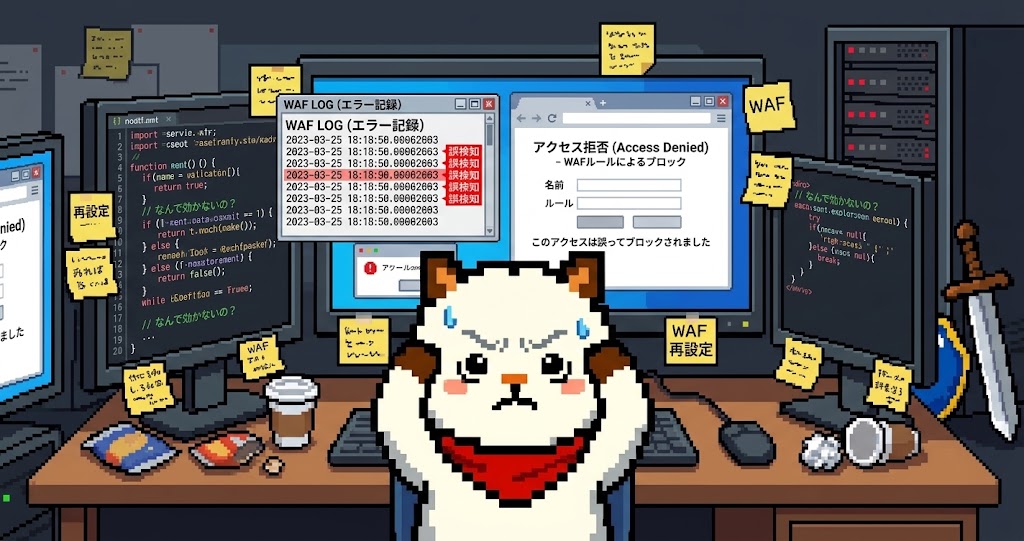
WordPressのデザインを調整して、いざ「公開」を押したら、こんな表示が出て保存できない。
- カスタマイズ画面:「何かうまくいかなかったようです。時間を置いてもう一度お試しください。」
- Cocoon設定などの画面:「閲覧できません(Forbidden access)」
時間を置いても、何度押しても同じ。この記事では、ConoHa WINGでこの現象に遭遇した勇者あるぱかが、実際に原因を突き止めて解決するまでの攻略手順をまとめます。
〔この記事の攻略ポイント〕
- 犯人は、サーバーの防犯機能「WAF」の誤検知であることが多い
- WAFのログを見れば、どの書き方が引っかかったのかがわかる
- 根本的な解決は、引っかかった書き方を変えること。WAFを止める必要はない
そもそもWAFとは
WAF(ワフ)は「Web Application Firewall」の略で、サイトへの攻撃を見張る警備員のような仕組みです。ConoHa WINGでは、最初から有効になっています(ブロック画面の下には「SiteGuard Lite」と表示されます)。
この警備員は、悪い人がよく使う「攻撃の形」を覚えていて、それに似た文字が送られてくると、門の前で追い返します。
問題は、普通のCSSやプログラムが、たまたま攻撃の形に似てしまうことがある点です。そうすると、自分のサイトを編集しているだけなのに、警備員に止められてしまいます。これを誤検知といいます。
〔勇者あるぱかのひとこと〕
サイトにおける免疫システムのような役割を持つ優秀なガードマン。
なんだけど…たまたま怪しい合言葉を口にしてしまったので敵だと誤解されてしまったんだ。
原因の確かめ方:WAFのログを見る
本当にWAFのせいなのかは、ConoHa WINGの管理画面で確認できます。
- ConoHaのコントロールパネルにログインする
- 上のメニューの「WING」を押す(「VPS」の画面が開いたら、WINGに切り替えます)
- 左のメニューの「サイト管理」→「サイトセキュリティ」→「WAF」タブ
- 「表示切替」が「ログ」になっていることを確認する
ここに、WAFが追い返したアクセスの一覧が出ます。自分のIPアドレスから、保存しようとした時刻の記録があれば、原因はWAFで確定です。
〔注意〕ログはすぐには出ないことがある
あるぱかの場合、ブロックされてから一覧に表示されるまで数分かかりました。「記録がない=WAFは無関係」とすぐ判断せず、数分たってから画面を更新してみてください。
一覧の「攻撃内容」の欄を見ると、どのルールに引っかかったのかがわかります。
実例1:追加CSSが「何かうまくいかなかった」で保存できない
起きたこと
スマホの時だけデザインを変えるCSSを追加して「公開」を押したら、「何かうまくいかなかったようです」と表示されて公開できなくなりました。
ログに出ていた内容
「SQLインジェクションからの防御10」というルールに引っかかっていました。
SQLインジェクションとは、サイトのデータベースに悪い命令を送り込む攻撃です。このルールは、英単語の「and」や「or」と、ハイフン2つ「--」が同じ送信の中にあると、攻撃とみなすようです(ハイフン2つは、データベースの命令の中で「ここから先は無視して」という意味を持つ記号です)。
何が引っかかったのか
CSSの中に、この2つが同時に入っていました。
| 引っかかった部分 | 何のための書き方か |
|---|---|
@media screen and (max-width: 834px) | 「画面の幅が834px以下のとき」という条件 |
var(--kz-green) のような書き方 | 色に名前をつけて使い回す書き方(CSS変数) |
どちらも、CSSとしてはごく普通の書き方です。でも、組み合わさると警備員には攻撃に見えてしまいます。
〔注意〕この記事のコードの一部は全角で書いています
この記事自体がWAFに止められないように、「and」「or」「--」は全角文字で書いています。実際のCSSでは半角の部分です。コピーして使う場合は、下の「変更後」のコードを使ってください。
解決方法
「and」を使わない書き方に変えるだけで、WAFを止めずに公開できました。
| 変更前 | 変更後 |
|---|---|
@media screen and (max-width: 834px) | @media (max-width: 834px) |
意味も見た目も同じです。
〔ポイント〕CSSを書くときの予防策
CSS変数(ハイフン2つで始まる名前)を使っているなら、CSSの中に英単語の「and」「or」を入れないようにすると、この誤検知を避けやすくなります。説明のコメントに英語で書いた「and」でも引っかかる可能性があるので、コメントは日本語で書くのがおすすめです。
実例2:フッター用コードで「閲覧できません」になる
起きたこと
Cocoon設定の「アクセス解析・認証」→「フッター用コード」に、小さなプログラム(JavaScript)を貼って「変更をまとめて保存」を押したら、「閲覧できません(Forbidden access)」という画面になりました。
ログに出ていた内容
「クロスサイトスクリプティング(タグ1)からの防御」というルールでした。
クロスサイトスクリプティングとは、サイトに悪いプログラムを仕込む攻撃です。プログラムを貼るためのscriptタグは、この攻撃でよく使われる形なので、送っただけで止められてしまいます。
解決方法
プログラムを貼ること自体が目的なので、書き方を変えて避けることはできません。この場合は、次の「一時的に通す方法」を使います。
書き方を変えられないときの2つの方法
方法A:そのルールだけ一時的に除外する(おすすめ)
ConoHa WINGのWAFには、ログから特定の攻撃内容だけを除外する機能があります(公式サポートでも案内されている方法です)。
- WAFのログで、自分のIPアドレスと保存しようとした時刻の記録を探す
- その行の左にある「除外」ボタンを押す
- WordPressに戻って、もう一度保存する
- 保存できたら、WAFの「表示切替」を「除外中」にして、さっき除外したルールを元に戻す
〔注意〕除外したら必ず戻す
除外したルールは、自分のサイト全体で見張りが止まります。作業が終わったら、すぐに元に戻しましょう。戻し忘れていないかは「除外中」の一覧で確認できます。
方法B:WAFを一時的にOFFにする
- WAFの「利用設定」を「OFF」にする
- 数分待ってから、WordPressで保存する
- 保存できたら、すぐに「ON」に戻す
手順はかんたんですが、OFFの間はすべての見張りが止まります。あるぱかのサイトのログにも、知らないところから設定ファイルを探しに来たアクセスが何件も記録されていました。WAFは毎日ちゃんと働いているので、OFFにするなら短時間だけにしてください。
やってはいけないこと
- WAFをOFFにしたまま忘れる:警備員がいない状態が続きます。作業が終わったら、その場でONに戻しましょう。
- 原因を確かめずに何度も保存ボタンを押す:何度押しても結果は同じです。まずはログを見て、何が引っかかったのかを確かめるのが近道です。
- ログの画面をそのままSNSなどに載せる:攻撃元IPアドレスの欄には、自分のIPアドレスも表示されます。載せるときは隠しましょう。
まとめ
| 状況 | 原因の例 | 攻略法 |
|---|---|---|
| 追加CSSが「何かうまくいかなかった」 | and・or + ハイフン2つ | 書き方を変える(WAFはONのまま) |
| フッター用コードで「閲覧できません」 | scriptタグ | ルールを一時的に除外 → 保存 → 元に戻す |
「保存できない」というエラーは、理由が書かれていないので途方に暮れがちです。でも、WAFのログという「戦闘ログ」を見れば、どの攻撃に間違われたのかがわかります。原因がわかれば、警備員を追い出さずに、書き方を変えるだけで解決できることも多いです。



コメント